Редактор страниц
Содержание
Визуальный редактор
Интерфейс редактора страниц представляет собой типичный символьный набор програм типа Word, наверное за исключением нескольких кнопок, поэтому подробно останавливатся на нём не буду, но перечислю функции в порядке с права на лево с верхнего рядла к нижнему
Описание функций визуального редактора TinyMCE
Верхняя панель
- Полужирный текст
- Наклонный текст
- Зачёркнутый текст
- Подчёркнутый текст
- Выравнивание текста — выпадающее меню с вариантами
- Маркированный список — выпадающее меню с вариантами
- Нумерованный список — выпадающее меню с вариантами
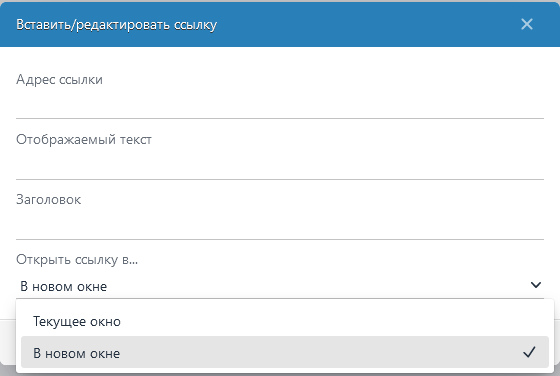
- Вставить или редактировать ссылку
- Удалить ссылку
- Защищённая ссылка (ссылка через наш редирект)
- Вставить/редактровать таблицу (к всталвеной таблице также доступны функции через клик по ней правой кнопкой мышки)
- Загрузка и вставка изображений или файлов (если вашей группе доступно)
- Вставка изображения по точному адресу (например из ране загруженых к другим страницам)
- Вставка видео из социальных сейте по указанной ссылке
- Вставка аудио из социальных сейте по указанной ссылке
- Вставка контента (например предпросмотр поста) из социальных сейте по указанной ссылке
- Вставка смайлика
- Вставка цитаты — предварительно выделите текст который нужно оформить как цитату
- Вставка скрытого текста (виден не всем группам) — предварительно выделите текст который нужно оформить как цитату
- Вставка спойлера (текст виден после нажатия на ссылку) — предварительно выделите текст который нужно оформить как цитату
- Вставка примера кода
- Редактирование исходного кода оформленой страницы в визуальном редакторе
Нижняя панель
- Настройки шрифта — выпадающее меню
- Цвет текста
- Цвет фона текста — предварительно выделите текст фон котрого нужно изменить
- Режим вставки текста без сохранения форматирования
- Уменьшить отступ
- Увеличить отступ
- Подстрочный текст
- Надстрочный текст
- Якорь (такая внутреняя ссылка на которую можно сослать ссылкой в формате #id
- Раскрывающийся список
- Разрыв страницы
- Ссылка на страницу (если использовали разрыв)
- Сплошная линия — кроме линии обнуляет предыдущие обтекание текстом у блоков перед и после (иногда необзодимо)
- Вставка спецсимволов
- Поиск или поиск и замена по тексту визуального редактора
- Типографское форматирование страницы
- Показать блоки - подсвечивает границы блоков
- Востановить предыдущий набраный текст, запоминает и после закрытия браузера при условии что вы на той же странице
- Отменить
- Повторить
- Удалить форматирование - предварительно выделите текст форматирование которого нужно удалить
- Развернуть визуальный редактор в полноэкранный режим
Таблицы с поддержкой сортировки и постраничного вывода
Для создание таблицы с поддержкой сортировки и постраничный вывод добавьте таблицу средствами визуального редактора после чего зайдите в редактирование исходного кода и замените тег <table на <table class="SortTable» в начале таблицы которой хотите добавить сортировку и постраничный вывод
Сноски/ссылки на источники
Ссылки, если их нужно оформить в виде номерной сноски, указывайте в фигурный скобках, в них может быть либо только ссылка, либо произвольный текст включая ссылку или без неё, например {ссылка — описание}
Ссылкам на другие сайты добавляйте параметр открывать в новом окне, для этого добавляйте ссылку через кнопку на верхней панели редактора
- База